Menginstall .Net Framework 3.5 di Windows 8 dengan CMD

Mungkin beberapa dari anda pengguna Windows 8 akan bertanya, "Bagaimana cara install .Net Framework 3.5 ?". Beberapa perangkat lunak yang support di Windows 7, harus menggunakan Net Framework dengan edisi 3.5 . Tidak boleh lebih dan itu yang terjadi pada Windows 8. Windows edisi terbaru ini menggunakan .Net Framework 4.0.


Masalah ini sempat menjadi ALASAN KUAT mengapa saya downgrade lagi ke Windows 7. Sebelumnya, mau ngapa-ngapain harus pakai .Net Framework 3.5 . :( Sempat kesal juga sebelumnya. Namun semua itu berubah seketika , ketika saya mencoba untuk mengaktifkannya. MAU TAHU CARANYA ? Silahkan ikuti tutorial berikut. :D
Hal yang perlu anda siapkan adalah DVD installer Windows 8 atau bila anda punya file ISO Windows 8, bisa juga digunakan. OKE, silahkan ikuti secara seksama tutorial berikut :)
  • Masukkan DVD Installer Windows 8 atau bila anda punya ISO Windows 8, silahkan Mount.
  • Selanjutnya buat folder baru dengan nama Net di direktori C:\. Maka akan menjadi C:\Net .
  • Kemudian buka file yang ada pada DVD atau ISO Windows 8. Buka folder Sources > sxs. Kemudian copy semua isi dalam folder sxs dan paste di folder C:\Net.
  • Sekarang buka C:\Windows\System32\cmd.exe dan Run As Administrator.
  • Selanjutnya ketikkan perintah Dism.exe /online /enable-feature /featurename:NetFX3 /Source:c:\net /LimitAccess .Dan tekan Enter. 
 
  • Sekarang tunggu hingga 100%
  •  Bila sudah 100%, maka "SELAMAT ANDA BERHASIL !"
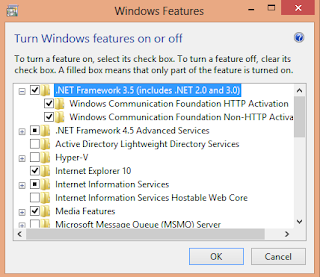
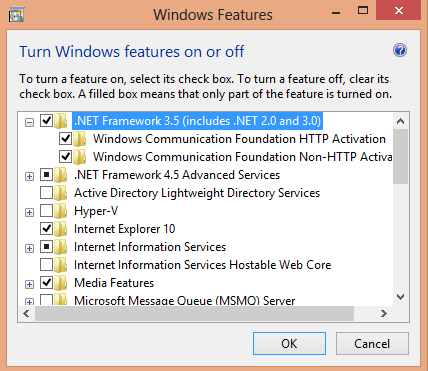
  • Sekarang aktifkan fitur-fitur Net Framework 3.5 dengan cara buka Control Panel.  Ubah View By menjadi Large Icon. Kemudian pilih Program and Feauteres. Selanjutnya klik Turn Windows Feauteres On or Off di sebelah kanan. Centang .NET Framework 3.5.
Oke ya,, sekian artikel singkat dari saya. Semoga tulisan ini berguna bagi anda. Bila ada pertanyaan silahkan ajukan via komentar di bawah :)

Mempercepat Booting Windows 7 dengan Msconfig

CYBERHOLIC BLOG - Anda tentu sudah pernah mencoba Windows 7 bukan ? Berbeda dengan windows 8 yang sudah bisa booting dengan waktu yang singkat. Windows 7 butuh waktu yang agak lama dalam booting. Namun bagi anda pengguna Windows 7 , jangan berkecil hati!. Pada kesempatan ini saya akan bagikan cara mempercepat booting Windows 7 dengan mudah.

Cara ini saya dapatkan dari saran teman saya , Surya. Pada tips ini kita memanfaatkan fitur Msconfig atau juga disebut System Configuration. Intinya disini kita memaksimalkan kinerja komputer dalam booting dengan memaksimalkan fungsi semua processor. 

Bagaimana caranya ? Ikutilah langkah-langkah sebagai berikut :
  • Tekan tombol Windows + R
  • Kemudian ketik msconfig dan enter.
  • Maka akan muncul jendela System Configuration. Buka tab Boot dan klik Advanced Options.
  • Centang Number of Processor. Pada kotak kombo, pilih angka yang paling besar.Disini saya pilih 4. Setiap komputer bisa saja memiliki nilai angka yang berbeda.
  • Klik OK. Kemudian klik OK lagi.
  • Kemudian pilih Restart.
Sekian artikel singkat dari saya tentang Mempercepat Booting Windows 7 dengan Msconfig . Semoga bermanfaat bagi anda semua.

Lagu India OST Windows 8 (Kyu Darta Hai Tu Yaa)

CYBERHOLIC BLOG - Wah , pagi-pagi saya udah bisa posting nih. Oh ya beberapa waktu lalu Microsoft sudah mengiklankan produk terbarunya Windows 8 dengan OST dari lagu Lenka - Everything At Once pada bulan Oktober. Dan juga Daphne Wilis - Do What You Want.


Bulan ini , Windows 8 Official telah meluncurkan iklan terbarunya yang sudah tayang di layar kaca Indonesia. Kali ini menggunakan Original SoundTrack dari lagu Kyu Darta Hai Tu Yaa. Mendengar dari judulnya , anda sudah tahu bila lagu ini adalah Lagu India. Dalam iklannya lagu ini dinyanyika  oleh 2 orang. satu orang pria dan satu lagi wanita.

Semua OST Iklan Windows 8 memang bernuansa ceria, termasuk kali ini. Dengan hentakan disertai irama yang cepat membuat kita ingin lagi , lagi dan lagi untuk mendengarkannya. Tidak salah bila Windows 8 Official memilih lagu ini.

Supaya tidak penasaran , kini saya akan berikan lirik lagunya.


Take A Chace, Take A Chance
Kyun Darata Hai Tu Yaar Mujhape Danny Laga
Gar Himmat Hai Dildaar Mujhape Daanv Laga
Daanv Lagaale Saiyaan Apana Banaale
Aa Kar Le Do Ko Chaar Mujhape Daanv Laga,
Kyun Darata Hai Tu Yaar Mujhape Daanv Laga

Take A Chance, Take A Chance
Koyi Matwaala Bade Dilwaala O O Din Raat Dhundhu Jaane Hai Kahaan
Jo Mere Khaatir Jamin Pe Aaya O Rab Ka Banda Milega Kahaan

Sab Chhadake Hath Phadake Maine Sang Udd Jaana
Mauke Pe Chauka Maar Mujhape Daanv Laga
Kyun Darata Hai Tu Yaar Mujhape Daanv Laga

Daanv Lagaale, Daanv Lagaale
Kyun Darata Hai -3 Tu Yaar Mujhape Daanv Laga
Gar Himmat Hai Dildaar Mujhape Daanv Laga
Kisi Din Hoga Khulengi Aankhein Ho O Aur Woh Hoga Saamane Khada
Kahin Yeh Na, Woh Aa Chuka Ho Aur Mujhako Hi Na Ho Dikhaayi Pada

Jo Bhi Ho Ik Din Toh Parade Ne Uth Jaana
Mauke Pe Chauka Maar Mujhape Daanv Laga
Kyun Darata Hai Tu Yaar Mujhape Daanv Laga

Take A Chance, Take A Chance

Daanv Lagaale Saiyaan Apana Banaale
Kyun Darata Hai Tu Yaar Mujhape Daanv Laga
Gar Himmat Hai Dildaar Mujhape Daanv Laga

Belum cukup dengan lirik ? Sekarang saya akan berikan lagunya langsung yang bisa didownload pada link berikut :


Bagaimana ? Belum cukup ? Ini yang terakhir. saya akan berikan videonya.

Menghapus Dual Boot Windows

CYBERHOLIC BLOG - Dalam sebuah komputer , kita tidak hanya bisa menggunakan satu OS saja. Kita juga dapat memuat lebih dari satu OS dalam sebuah komputer. Hal ini sering juga disebut Dual Boot. Teknik ini biasanya terjadi karena saat penginstalan system operasi , kita menginstall OS lain pada partisi berbeda.

Namun kadangkala , kita tidak nyaman menggunakan dual boot. Akan timbul sebuah pertanyaan. "Apakah bisa menghapus salah satu OS dalam dual boot ?" Jawabannya "BISA" . "Bagaimana caranya ?" . Caranya adalah sebagai berikut :
  • Tekan Ctrl + R
  • Kemudian ketik msconfig kemudian tekan Enter.

  • Anda akan masuk pada jendela Windows System Configuration. Bukalah tab Boot.
  • Kemudian anda akan melihat beberapa OS. Biasanya OS yang bisa dihapus adalah OS selain dengan keterangan Current OS. Klik salah satu OS , kemudian pilih delete dan OK.
  • Selanjutnya , pilih Restart

Maka anda telah berhasil menghapus dual boot OS dari Windows.

OST Iklan Windows 8 Terbaru (Daphne Willis - Do What You Want)

CYBERHOLIC BLOG - Windows 8 sudah dirilis 26 Oktober 2012 yang lalu. Namun iklannya sudah muncul di televisi Indonesia sejak seminggu sebelum Windows 8 dirilis secara resmi. Pada iklan pertama menggunakan Original Sound Track (OST) dari lagu Lenka - Everything At Once.

Selanjutnya Microsoft Indonesia meluncurkan iklan terbarunya yang lebih fokus pada gadget tablet. Kali ini OSTnya dari lagu Daphne Willis - Do What You Want .

Berikut lirik lagunya :


Do what you wanna do
What you wanna do
Do what you want

Do what you wanna do
What you wanna do
Do what you want

 Look at everybody lookin'
Checkin' a reflection
What do you see?

Scratchin' at the surface
Searchin' for a purpose
Who do you wanna be?

A Dick? A Jane? A King? Just a link on a chain?
 And when you think this thinking drives you insane

It will
You need to get it out of your brain
And just....

 Do what you wanna do
What you wanna do
What do you want?

Do what you wanna do
What you wanna do
Do what you want

 Makin' up your own rules
Swimmin' in your own pool
Changin' the game

Give your life a good shake
Do it for your own sake
Never the same

Be loud, be still, be anything you want and you will
Be anything as long as it's real

Do what you feel....
And just....

Do what you wanna do
What you wanna do
What do you want?

Do what you wanna do
What you wanna do
Do what you want
 What it it you want?...


Berikut video OST-nya :


Bersiap Menjadi "Windows 8 Apps Developer"

CYBERHOLIC BLOG - Windows 8 telah dirilis pada 26 Oktober 2012 yang lalu. Windows 8 hadir dengan tampilan User Interface (UI) yang benar-benar berbeda dari versi sebelumnya. Pada versi ini , Windows 8 lebih identik dengan UI bernama Metro atau Metro UI yang berciri khas kotak-kotak dan colorfull.

Sebuah kesuksesan produk baru harus didukung dengan adanya developer aplikasi. Begitu juga yang dirasakan pada Windows 8. Harus ada developer yang mengembangkan aplikasinya yang nantinya bisa didownload di Windows Store.

Untuk menjadi seorang developer Windows 8 , ada beberapa persiapan yang harus dimiliki seperti berikut.
1. OS Windows 8
2. Visual Studio 2012 for Windows 8
3. Hand On Labs for Windows 8
4. UX Guidelines for Windows Store Apps
5. Account Windows Store

Mengapa kita butuh Account Windows Store ? Karena setelah kita mengembangkan aplikasi , kita akan mempublikasikannya di Windows Store baik diberikan secara trial maupun gratis sepenuhnya.

Mungkin sekian dari saya , kapan-kapan saya lanjutkan lagi :)

Troubleshooting Icon Shortcut Desktop Berubah

CYBERHOLIC BLOG - Wah , ternyata hampir satu bulan saya gak posting sama sekali. Maklum , saya bulan ini sibuk menangani web jurusan saya , RPLcamp. Selain itu bulan ini juga saya sedang Ulangan Umum Sumatif di sekolah. Jadi posting blog pun lupa-lupa ingat :D .

Sekarang saya akan sharing sebuah troubleshooting yang terjadi di windows. Yakni berubahnya secara tiba-tiba icon shortcut desktop. Biasanya berubah menjadi icon file Windows Media Center , seperti yang nampak pada gambar berikut.


Kasus ini pertama kali saya temukan di group facebook Microsoft User Group Indonesia. Kebetulan disana mas Sirojul Munir bertanya hal itu dan dijawab oleh rekan-rekan komunitas MUGI lainnya. 

Kasus seperti ini bisa disebabkan oleh virus yang menyerang bagian registry Windows. Untuk mengatasinya dapat dilakukan dengan dua cara , yakni sebagai berikut :

1. Menggunakan Microsoft Security Essential
Cara pertama adalah menggunakan antivirus. Gak usahlah yang berbayar dulu. Microsoft juga punya Antivirus yang bisa mengatasi ini. MSE atau Microsoft Security Essential bisa menjadi solusinya. Hanya dengan menscan komputer dan hapus virusnya. Untuk Antivirusnya bisa didownload DISINI .

2. Menggunakan Fix_Exe_Application.reg
Cara kedua dengan menggunakan file registry dengan nama Fix_exe_application.reg . Dengan ini ,registry yang rusak akan diperbaiki. Cara menggunakannya hanya dengan mengklik file dengan memilih Yes pada pesan yang muncul. Mudah kan ? :D . Filenya bisa didownload DISINI .

Sekian tips trik saya , bila ada pengalaman lain akan saya sharing segera .. ^^

Mengatasi Masalah Permission Windows Explorer

CYBERHOLIC BLOG - Selamat Malem kawan blogger semua. Capek saya rasakan setelah merayakan Hari Raya Kuningan. Sembahyang ke pura-pura di desa saya. Di sela-sela itu , saya menyempatkan diri untuk memposting tutorial. Ini atas request temen saya Indra Rudiarta barusan via SMS mengenai Permission di Windows 7.
Nah, saya tanya kepada anda. Apakah anda pernah melihat pesan seperti diatas ? Bila YA, berarti anda mengalami masalah dalam hak permission.

Untuk mengatasinya , ikutilah langkah-langkah sebagai berikut :
  • Klik kanan folder yang bermasalah. 
  • Pilih opsi Properties.
  • Kemudian pilih tab Security dan klik tombol Edit.
 

  • Pilih tombol Add
  • Masukkan nama user komputer anda. Kemudian Check Names.
  • Klik Ok.
  • Centang Allow pada bagian Full Control. Pilih OK.


  • Pilih OK untuk mengakhiri.

Apabila anda menjumpai pesan seperti gambar berikut ini , Continue saja.


sekian Tutorial singkat dari saya. Semoga pengalaman saya ini sedikitnya bisa membantu mengatasi masalah anda.

Jangan lupa komennya ia :)
English Spain Dutch German Russian Portuguese Korean Japanese